网站快速部署上线简法
目录
后续更新(2026-09-23):本站现已采用 Cloudflare Pages 与 EdgeOne 国内外双部署,两端绑定同一 GitHub 仓库的 main 分支,使用相同的构建命令与输出目录。下文保留最初通过 Cloudflare 搭建网站时的经历。
简单快速部署网站的经验分享,记录了我的来时路,希望这可以帮到你。
主要流程是:
制作网站->推送了Github->在Cloudflare Pages中部署->注册并更换自定义域名->申报到搜索引擎
整个过程其实比我想象的要简单
1.上传Github
为方便往网站的上线与维护,使用Git 集成的方式最方便。把代码推到 GitHub 或 GitLab 仓库,Cloudflare 会自动拉取、构建、部署。
每次只需 git push 就会自动触发构建和部署。
这里以GitHub为例。
- 在Github新建仓库,私有或者公开都可以
- 控制台完成初始化提交
git init                     # 初始化
git add .                    # 把文件加入暂存区
git commit -m "feat: 项目初始化"  # 生成第一次提交记录
git remote add origin https://github.com/你的用户名/仓库名.git
git branch -M main           # 确保本地分支名为 main
git push -u origin main
如果是第一次使用Github提交会提示输入用户名与邮箱
git add .与git add -A的区别:
前者只会暂存当前的“文件夹A”里的删除操作,不会暂存“文件夹B”里的新文件;后者则会暂存整个仓库的所有变更(包括文件夹A的删除和文件夹B的新建)
- 之后日常更新代码只需要(当然是远程仓库没有新的提交的前提下,如果又需要先
git pull或者git pull --rebase))
git status          # (可选) 看看改了啥
git add .           # 暂存所有修改
git commit -m "feat: 更新内容"  # 生成提交
git push            # 推送到 GitHub
2.在CF部署上线
和许多网站一样,我也了选择Cloudflare部署网站,核心在于它提供了一个强大且对个人站长非常友好的免费套餐,集加速、安全、简易管理于一身。
对于我这样的个人初创项目,cf足以。
Cloudflare 的免费套餐提供了无限带宽的 CDN 加速、不限流量的 DDoS 攻击防御以及免费的 SSL 证书。这些服务如果单独购买,成本不菲。
缺点是对于主要面向中国用户的网站,它的免费版由于在国内没有足够的加速节点,访问速度较慢。
在国内部署网站,主流选择是使用国内云服务商(如阿里云、腾讯云)的服务器,这能保证国内用户的访问速度和稳定性,但需要完成网站备案。
对于纯静态网站(如个人博客、文档站),也可以考虑将网站部署在支持国内加速的静态托管平台,或自建源站后套上国内 CDN。
我以CF为例。
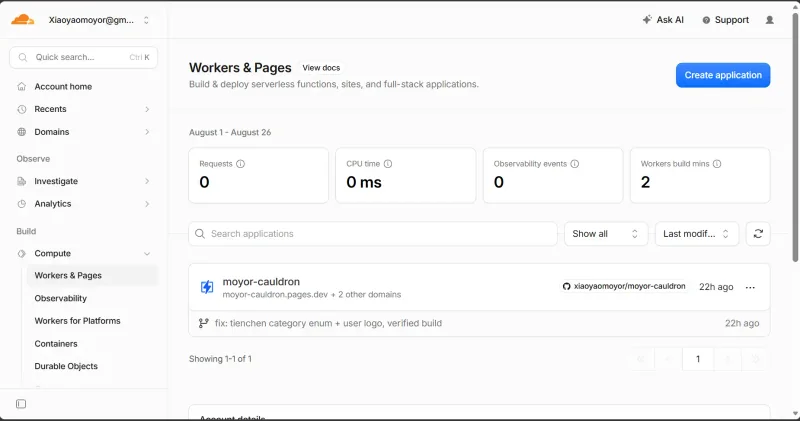
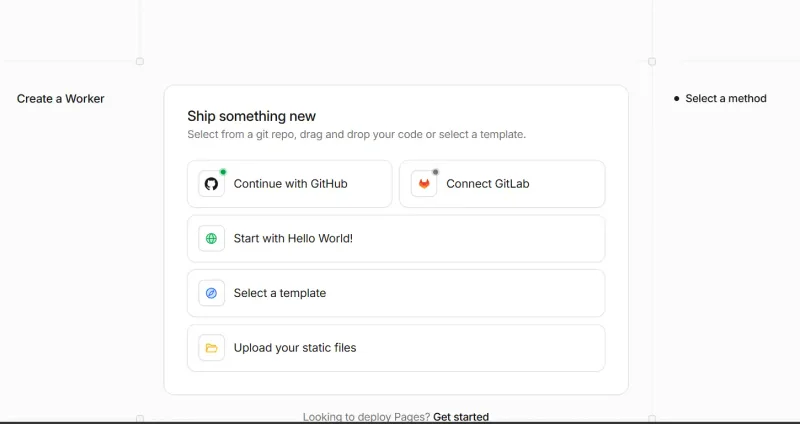
- 在Cloudflare 主页,左上角搜索Workers&Pages,在Workers&Pages点击右上角的Create application。注意默认是Create Worker,点击下面的Looking to deploy Pages? Get started跳转到Create Pages页面。
- 可以选择使用GitHub继续,授权之后选择GitHub中网站的仓库,选择main分支
-
填写构建设置。
- Framework preset:
Astro(根据你的网站框架) - Build command:
pnpm build - Build output directory:
dist
- Framework preset:
-
最后Save and Deploy:2~3 分钟后成功,得到
项目名.pages.dev。
3.使用自己的域名
上一阶段的最后我们拿到了moyor-cauldron.pages.dev这样的域名,它是免费的,而且现在已经可以通过网址打开我们的网站了。
但.pages.dev毕竟是一个二级域名,这样的域名不仅名字普通,而且也因为太容易获取到而导致把这一类网址常常识别为危险网站(比如在微信内部打开这种网站链接)。所以,更换一个更合适的域名是由必要的。
对于国内,可以选择阿里云、腾讯云等平台,它们对中文用户友好,支付方便,且实名认证流程清晰。这里我以阿里云为例。
-
登录阿里云官网,首先保证阿里云的账号已经实名认证过。
-
搜索进入域名注册产品页,搜索想要的域名前缀(如
moyor),并选择合适的后缀(如.com、.cn),热门后缀通常更贵但常有首年优惠。 -
如果你是第一次购买,我们需要创建一个“信息模板”完成域名的实名认证。(这与阿里云的账号的实名认证是两回事)。提交后会进行审核,通常1-3个工作日。
由于我使用的不是国内的服务器,所以不需要备案。
-
在阿里云的域名控制台,进行DNS解析,添加一条记录。
DNS解析现在选择免费版即可,只是在海外访问性能、服务器稳定性、解析次数、安全防护等方面较差
| 配置项 | 填写内容 | 说明 |
|---|---|---|
| 记录类型 | CNAME | 将域名指向另一个域名(别名)。 |
| 主机记录 | @ 或 www | @ 代表主域名(如 moyor.com),www 代表 www.moyor.com 子域名。 |
| 解析线路 | 默认 | 保持默认即可。 |
| 记录值 | 你的项目名.pages.dev | 填写 Cloudflare Pages 项目地址,例如 moyor-caudron.pages.dev。 |
| TTL | 10分钟 或 600秒 | 即缓存时间,保持默认即可。 |
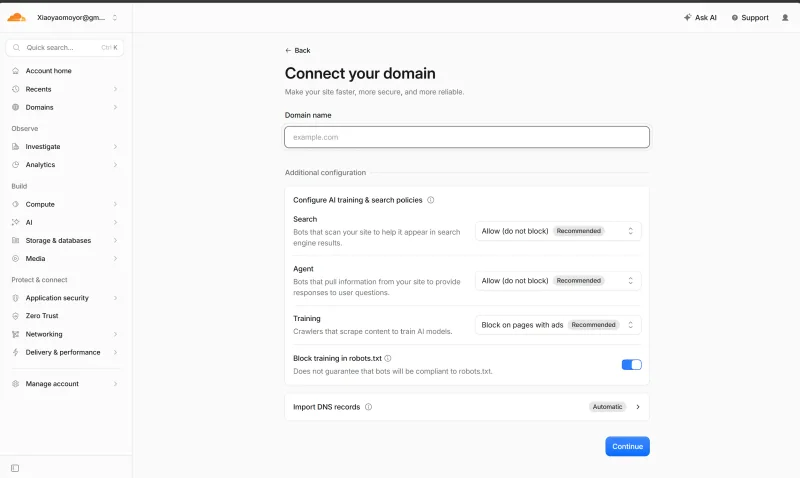
- 回到CF中添加新域名(2026.8最近步骤)。
- 找到之前的项目,点击add domain跳转到Add a site的界面
- 选择第一个
Connect a domain - 输入购买好的新域名
- 添加之前的解析记录,也可以在这里补充其他解析(比如www域名)。
- 选择免费计划
- 点击继续后,复制 Cloudflare 提供的两行地址,登录阿里云域名控制台,将域名默认的 NS 地址修改为 Cloudflare 给你的这两行地址。
- 等待 DNS 解析生效(几分钟到几小时不等)后,就可以用新域名访问网站了。
4.添加站点到搜索引擎(可选)
网站建好了但别人搜不到实在是一个很痛苦的事情。虽然搜索引擎们会不请自来地收录我们的网站,但这个过程充满了不确定性。
Google 发现新网站主要有两条路径:外链路径与数据流路径,但对于小而新的网站来说,这两种方法可能都要等很久。
与其被动等待,不如主动提交,可以把“等待时间”就从 “随缘的几个月” 缩短到了 “确定的几天”。
下面以谷歌和百度的站点提交为例。
谷歌
1.添加并验证网站所有权
向 Google 证明你是网站的主人。
- 登录 GSC官网,点击添加资源
- 选择资源类型选择网域,输入你的裸域名(如
example.com)- 这种方式覆盖面最广,能验证该域名下的所有子域名(如
www.example.com和shop.example.com)。 - 而网址前缀则需要输入完整的网址(如
https://www.example.com)。这种方式只验证这一个具体的网址。
- 这种方式覆盖面最广,能验证该域名下的所有子域名(如
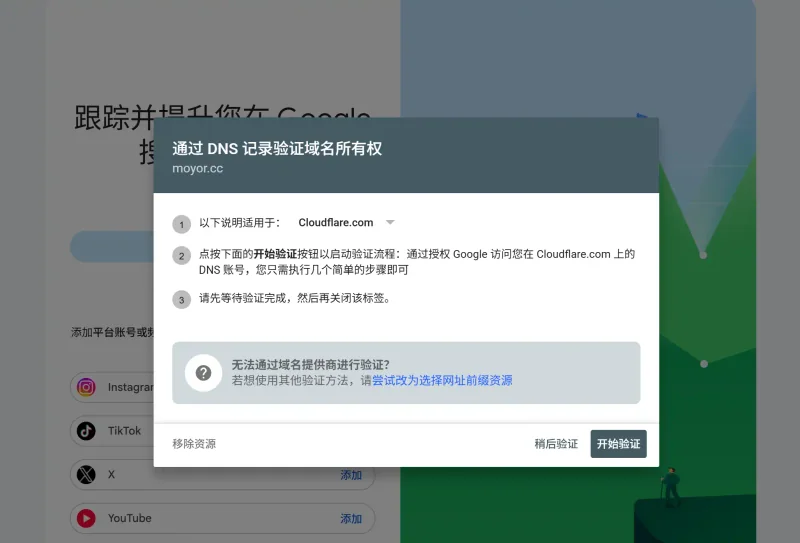
- 选择cf的所有权验证规则,点击开始验证,之后跳转到cf页面授权即可(这里自动在cf的DNS中添加了记录)。
2.提交站点地图 (Sitemap)
站点地图列出了所有重要页面的地址。提交它能帮助 Google 更全面、高效地抓取你的网站。
-
生成Sitemap,可以使用在线工具(如 XML-Sitemaps.com)进行生成
-
在页面中间的输入框中输入网站。
-
点击“Start”,工具会自动开始抓取你的网站。
-
之后下载生成好的
sitemap.xml文件。免费版最多只能生成 500个页面 的站点地图,但对于我现在的网站足够用了
但如果你的网站构建时自动生成站点地图(使用
@astrojs/sitemap插件)——那么每次git push后自动包含最新的游戏、手记、专辑页面,永远不需要手动维护。 -
-
上传Sitemap
- 上传到网站服务器的根目录下。这个目录通常就是存放你网站首页文件(如
index.html)的地方。 - 像平时更新网站一样,把下载好的sitemap.xml文件放在index.html同级目录下,然后push到仓库,等待cf重新部署
- 在 GSC 中提交
- 点击GSC左侧的站点地图,填入站点地图的网址,比如
https://moyor.cc/sitemap-index.xml,点击提交即可 -
Sitemap.xml文件本身是一个静态文件,随着我们网站的更新,它不会“失效”,但它会过期,所以网站重大更新后需要重新生成sitemap.xml文件,然后在 GSC 中更新或者等待Google定期自动抓取。
- 点击GSC左侧的站点地图,填入站点地图的网址,比如
3.手动申请索引
- GSC 顶部搜索框(「网址检查」)输入
https://moyor.cc/ - 点 「请求编入索引」——主动让 Google 爬首页
- 之后就是等待:通常几天到两周内 Google 会抓取收录。验证成果的方法是在 Google 搜
site:网站的裸域名,比如site:moyor.cc
4.监控与维护
提交后,Google 需要时间来抓取和索引。你可以通过 GSC 的“效果”(Performance)报告,查看网站的点击量、展示次数和关键词排名。
必应
设置好 Google 后,在 Bing Webmaster Tools 里选择“从 Google Search Console 导入”,轻松搞定。
百度
核心也是通过百度搜索资源平台(原百度站长平台)。它的逻辑和 Google Search Console 类似,都需要先验证网站所有权,再提交数据。
国内引擎对于服务器在国外的网站收录的更慢:
1.百度“蜘蛛”程序主要部署在中国大陆,抓取海外服务器时,响应时间更长、网络链路不稳定;
2.根据国内法规,面向中国用户的网站需要完成ICP备案,搜索引擎可能会降低对于未备案抓取频率和收录优先级
1.添加并验证网站所有权
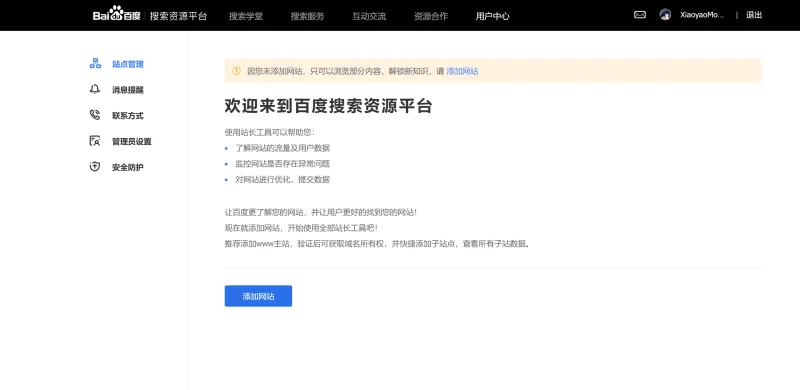
- 登录 百度搜索资源平台,登录后,在“用户中心” -> “站点管理”中,点击“添加网站”。
-
按要求填写实名信息后,输入你的网站完整地址(如
https://moyor.cc)。注意:如果网站已开启 HTTPS,请务必选择https://协议,否则可能导致验证失败Google 能靠我们每页都有的 canonical 标记识别主站,但百度基本无视 canonical,只认 301,所以需要确定一个主站(带www的版本或者裸域名)。
只需要在CF的Rules->Overview中选择合适的规则模板创建即可。 -
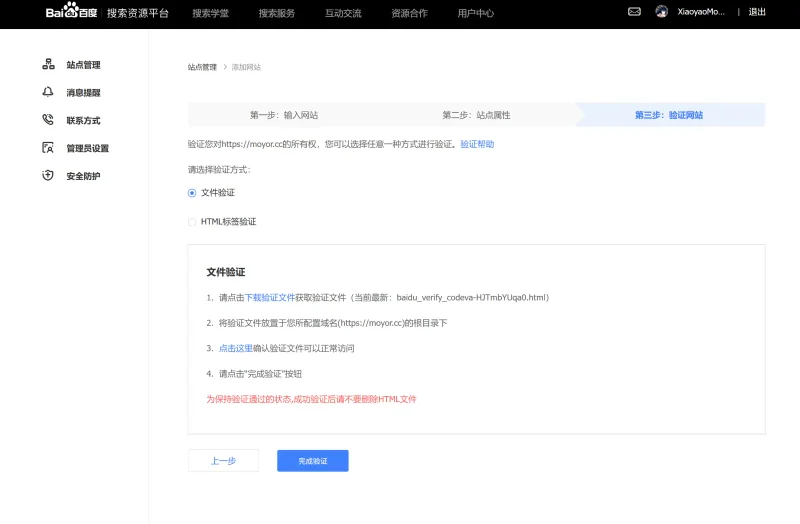
继续后填写网站分类,然后选择所有权的验证方式。
- 选择“文件验证”的方式,将验证文件放置于您所配置域名(https://moyor.cc)的根目录下。
- 或者选择“HTML标签验证”的方式
- 理论上,网站验证成功后,就可以提交站点地图了。
然而我使用这两个方法验证时一直在疯狂报错:
不到一分钟前https://moyor.cc使用文件验证
原因:无法连接到您网站的服务器。
问题分析&解决办法: 请检查网站是否能正常访问,某些情况下由于网络或者线路(网通电信)问题,导致百度的服务器无法连接到网站,请检查网络或者稍后再试。
然而我尝试了多种解决方式无果,所以放弃了申请百度的收录。也许未来网站实现国内外双服务器 + 智能DNS方案后会好实现很多。